
Comprobar estados en Gestión de contenido
Filtra por cuenta, periodo y estado para revisar contenido publicado, programado, borrador o fallido en calendario o lista.
Abrir esta función1. Elegir cuenta y vista
Abre Operación SNS → «콘텐츠 관리» (Gestión de contenido). En el selector superior derecho elige «전체 계정» (Todas las cuentas) o una conectada. Si hay muchas, acota primero para no confundir publicaciones similares del mismo día.
«캘린더» (Calendario) sirve para fechas e intervalos; «리스트» (Lista), para buscar por periodo y estado. Cambia con el control central; el navegador puede recordar la última vista.
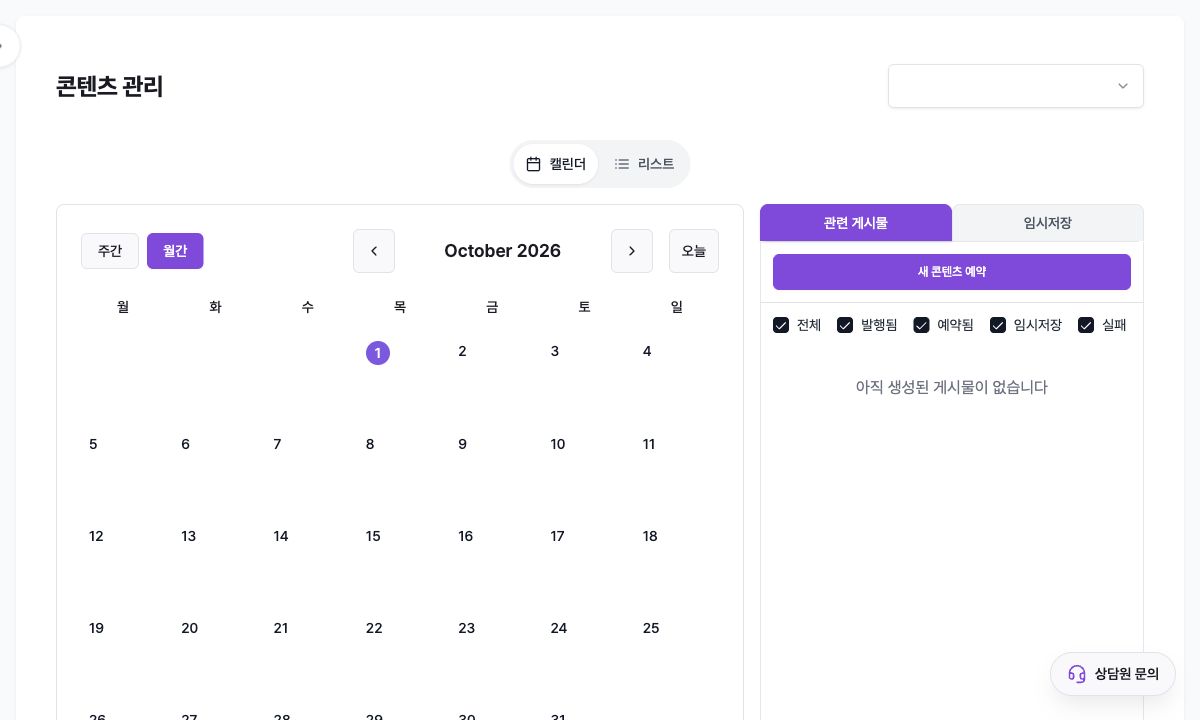
2. Revisar por fecha en Calendario
Elige «주간» (Semana) o «월간» (Mes), muévete con flechas y usa «오늘» (Hoy) para volver. Seleccionar contenido de una fecha abre su editor.
En «관련 게시물» (Publicaciones relacionadas), combina «전체» (Todo), «발행됨» (Publicado), «예약됨» (Programado), «임시저장» (Borrador) y «실패» (Fallido). Si desmarcas todos, Mirr conserva al menos uno.
La pestaña «임시저장» reúne borradores no finalizados. «새 콘텐츠 예약» (Programar contenido nuevo) abre el compositor.
3. Buscar por periodo y estado en Lista
Cambia a «리스트» (Lista) para ver el periodo y las pestañas Todo, Publicado, Programado, Borrador y Fallido. «발행됨» (Publicado) es la inicial y el botón de fecha cambia inicio y fin.
Las publicaciones con hora programada se ordenan por ella; las demás, por creación. Las más recientes van primero y se muestran cinco por página.
«콘텐츠가 없습니다» (No hay contenido) indica que la combinación actual no tiene resultados. Amplía a Todo, Todas las cuentas y un periodo mayor.
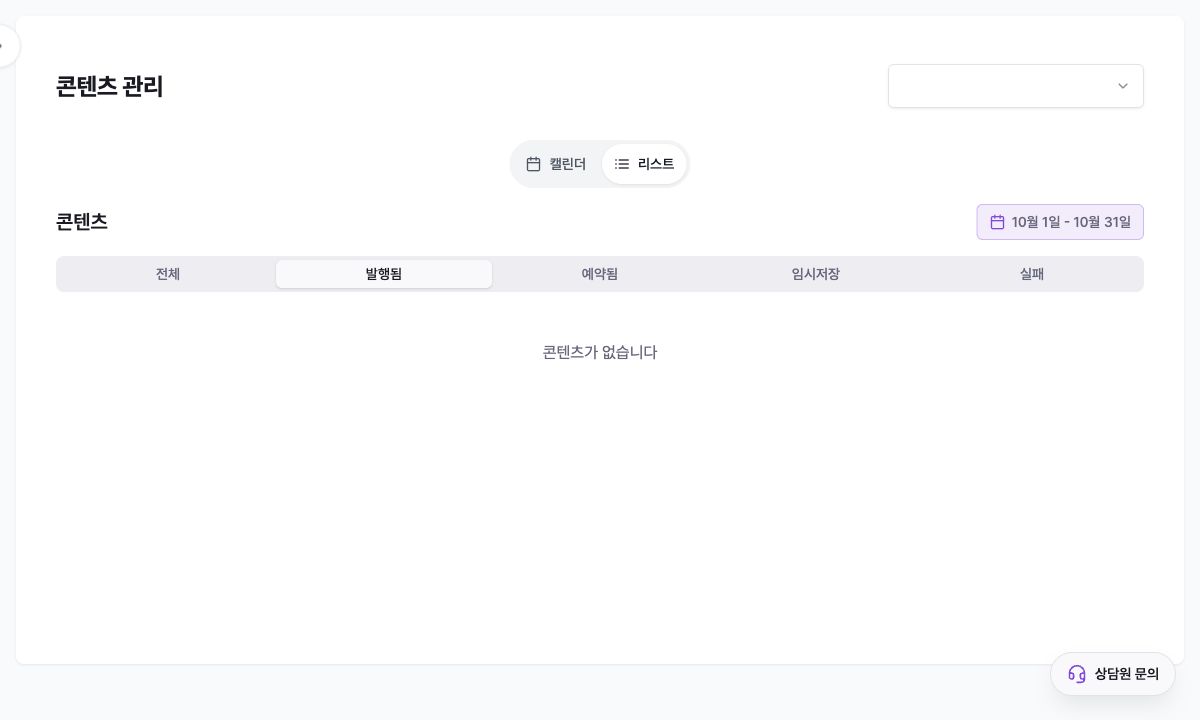
4. Interpretar cada estado
«발행됨» (Publicado) significa que Mirr lo guardó como publicado. No garantiza siempre el estado externo más reciente tras borrado, ocultación o restricciones; verifica lo importante en la plataforma.
«예약됨» (Programado) tiene una hora futura y «임시저장» (Borrador) no está programado ni publicado. Abre el detalle para revisar cuenta, texto, medios y hora.
«실패» (Fallido) indica que el intento no terminó. Abre el contenido y el error antes de corregir o reprogramar.
Antes de reintentar, comprueba la plataforma de destino. Si algo llegó a publicarse, un reintento inmediato puede duplicarlo.
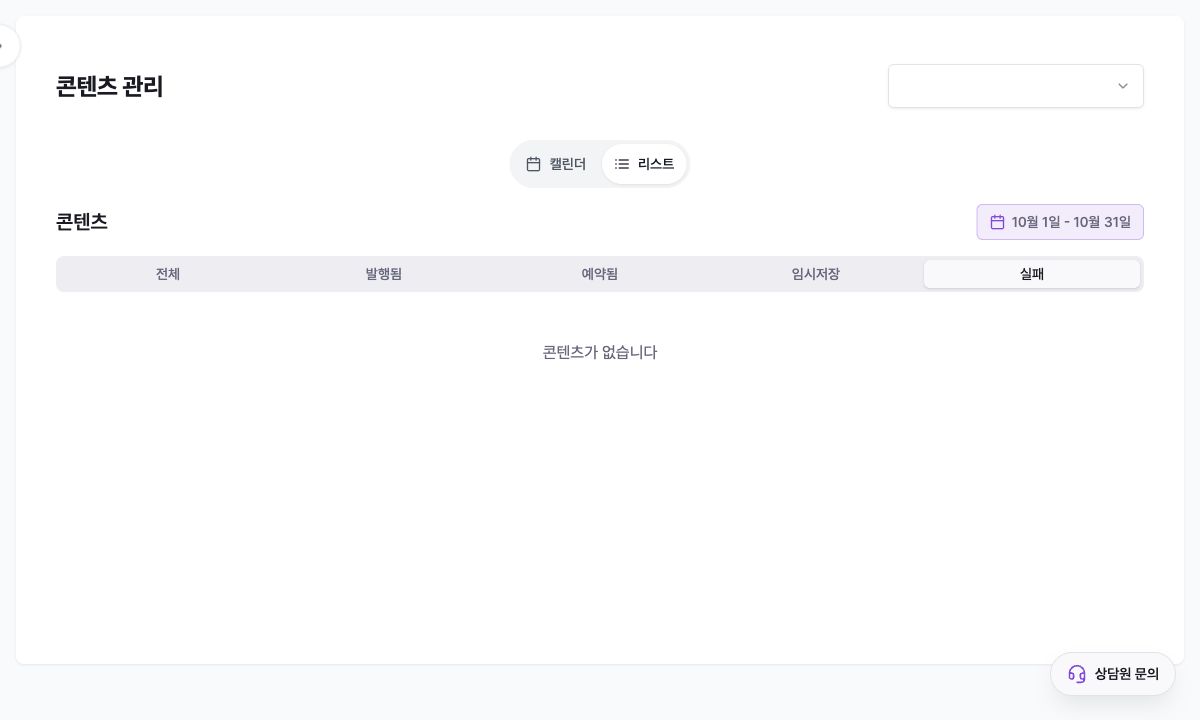
5. Abrir y revisar una publicación
Al seleccionar una tarjeta o fila se abre el editor detallado. Revisa cuenta, texto, imágenes o vídeo, comentarios o encuesta, estado y hora. «동기화됨» (Sincronizado) identifica una publicación externa importada a Mirr.
Al cambiar una programada, verifica cuenta y hora además del texto. En fallos, revisa causa y resultado real externo para evitar duplicados.
Editar, reprogramar y eliminar puede afectar el flujo real. Revisa la cuenta de destino y el estado antes de guardar.
Solución de problemas
Si falta una publicación, revisa cuenta, mes o periodo y estado; amplía primero a Todas las cuentas y Todo.
Si la fecha parece incorrecta, revisa zona horaria del espacio y hora programada. Cerca de medianoche puede aparecer en otro día.
Si está Programado pero no aparece fuera, quizá aún no llegó la hora. Si ya pasó, revisa Fallido y el error, y confirma la plataforma.
En un fallo, revisa error, conexión, límites de texto y medios, y resultado externo antes de corregir o reprogramar. No reintentes de inmediato si algo ya se publicó.