
Vérifier les statuts dans la gestion de contenu
Filtrez par compte, période et statut pour examiner les contenus publiés, programmés, brouillons ou en échec.
Ouvrir cette fonctionnalité1. Choisir le compte et la vue
Ouvrez Opérations SNS → «콘텐츠 관리» (Gestion de contenu). Dans le sélecteur supérieur droit, choisissez «전체 계정» (Tous les comptes) ou un compte connecté. Avec plusieurs comptes, filtrez d’abord pour éviter les confusions.
«캘린더» (Calendrier) convient aux dates et intervalles ; «리스트» (Liste), à la recherche par période et statut. Le navigateur peut mémoriser la dernière vue.
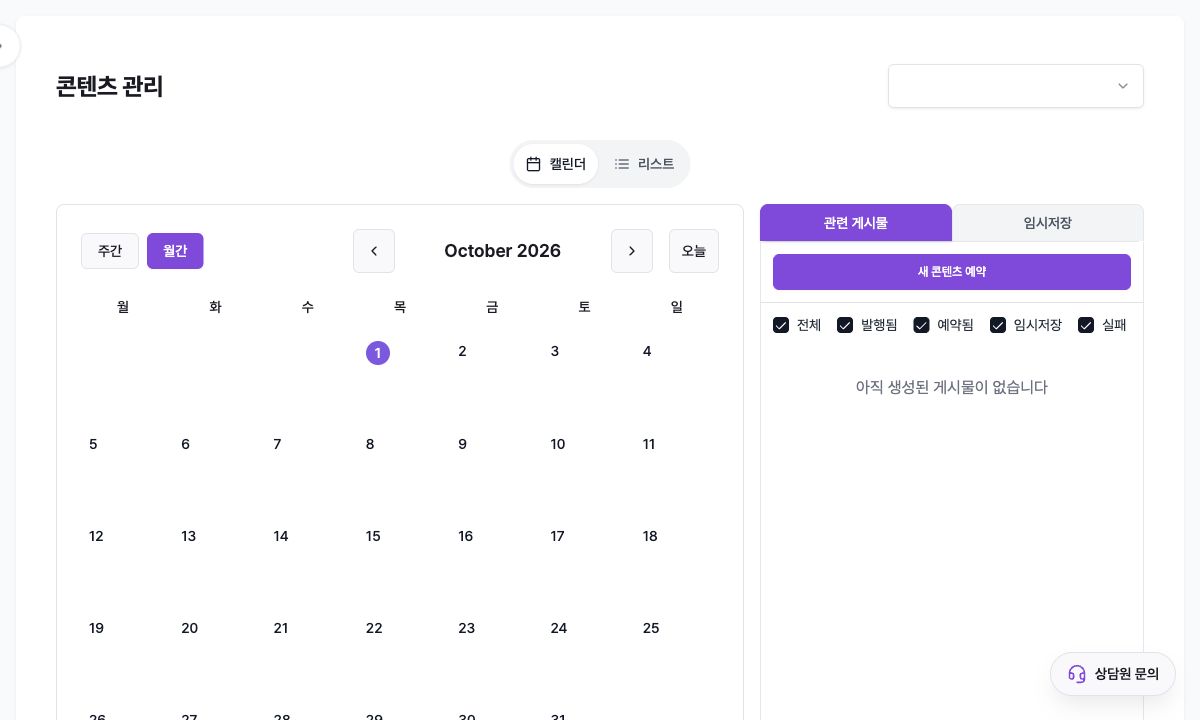
2. Examiner par date dans le calendrier
Choisissez «주간» (Semaine) ou «월간» (Mois), naviguez avec les flèches et utilisez «오늘» (Aujourd’hui). Sélectionner un contenu ouvre son éditeur détaillé.
Dans «관련 게시물» (Publications liées), combinez «전체» (Tous), «발행됨» (Publié), «예약됨» (Programmé), «임시저장» (Brouillon) et «실패» (Échec). Si tout est décoché, Mirr en conserve au moins un.
L’onglet «임시저장» rassemble les brouillons non finalisés. «새 콘텐츠 예약» (Programmer un nouveau contenu) ouvre le composeur.
3. Rechercher par période et statut
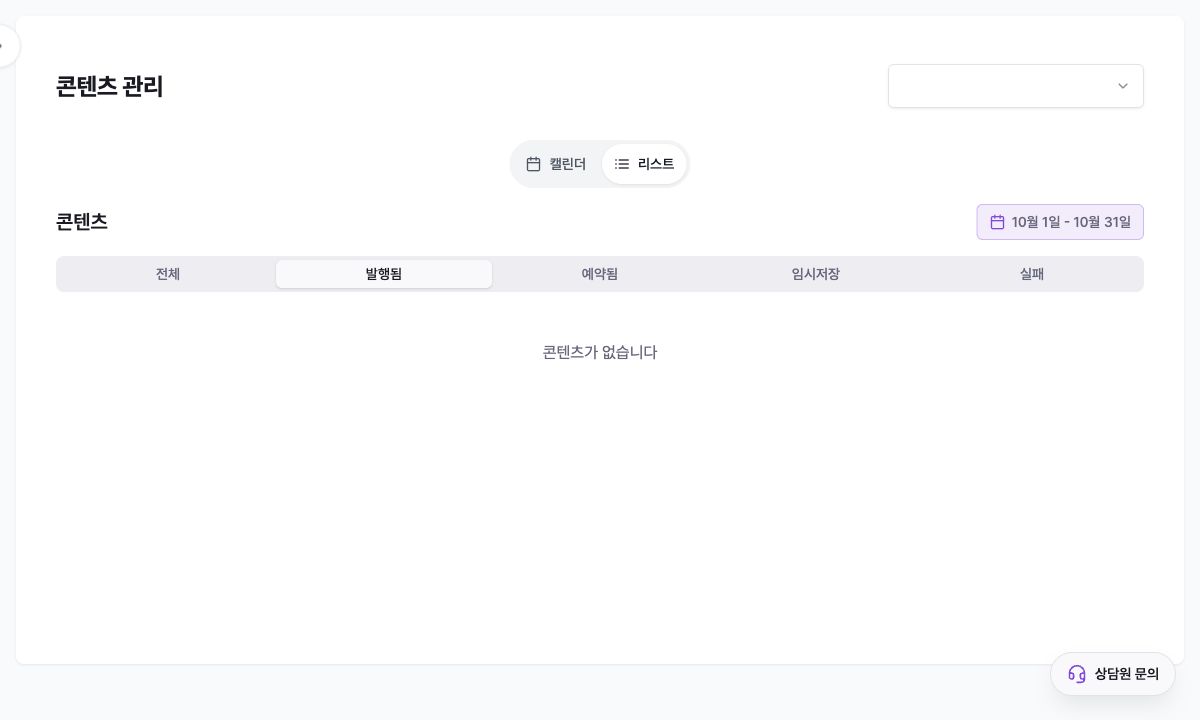
Passez à «리스트» (Liste) pour afficher la période et les onglets Tous, Publié, Programmé, Brouillon et Échec. «발행됨» (Publié) est sélectionné au départ ; le bouton de date change début et fin.
Les publications planifiées sont triées selon leur heure, les autres selon leur création. Les plus récentes viennent d’abord, cinq par page.
«콘텐츠가 없습니다» (Aucun contenu) signifie que la combinaison actuelle est vide. Élargissez à Tous, Tous les comptes et une période plus longue.
4. Comprendre chaque statut
«발행됨» (Publié) signifie que Mirr l’a enregistré comme publié. Cela ne garantit pas toujours l’état externe après suppression, masquage ou restriction ; vérifiez les contenus importants sur la plateforme.
«예약됨» (Programmé) possède une heure future et «임시저장» (Brouillon) n’est ni programmé ni publié. Ouvrez le détail pour compte, texte, médias et heure.
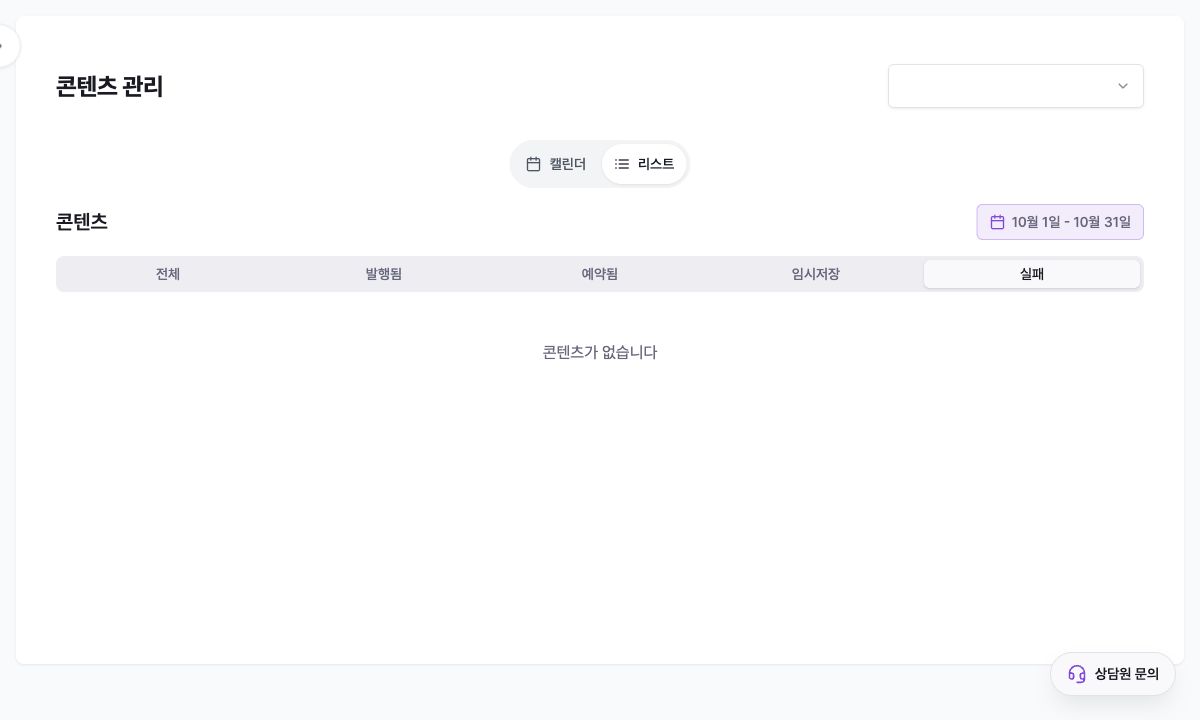
«실패» (Échec) signifie que la tentative n’a pas abouti. Examinez le contenu et l’erreur avant correction ou reprogrammation.
Avant de réessayer, vérifiez la plateforme cible. Si quelque chose a été publié, une nouvelle tentative immédiate peut créer un doublon.
5. Ouvrir et vérifier une publication
Sélectionner une carte ou ligne ouvre l’éditeur détaillé. Vérifiez compte, texte, images ou vidéo, commentaires ou sondage, statut et heure. «동기화됨» (Synchronisé) identifie un contenu externe importé dans Mirr.
En modifiant une publication programmée, vérifiez compte et heure avec le texte. Pour un échec, contrôlez la cause et le résultat externe réel afin d’éviter les doublons.
Modifier, reprogrammer ou supprimer peut affecter le flux réel. Revérifiez compte cible et statut avant d’enregistrer.
Dépannage
Si une publication manque, vérifiez compte, mois ou période et statut ; élargissez d’abord à Tous les comptes et Tous.
Si la date semble fausse, vérifiez fuseau du workspace et heure programmée. Près de minuit, le contenu peut apparaître un autre jour.
Si Programmé n’apparaît pas sur la plateforme, l’heure n’est peut-être pas passée. Sinon, consultez Échec et l’erreur puis vérifiez la plateforme.
Pour un échec, contrôlez erreur, connexion, limites du texte et des médias et résultat externe avant correction ou reprogrammation. Ne réessayez pas immédiatement si une partie est déjà publiée.